Instalação e Configuração da Impressora
1. Instale o APK
No aparelho Android que fica conectado à impressora, instale o aplicativo.
Baixe no link: https://s3.sa-east-1.amazonaws.com/web.gileadesistemas.com.br/DriverImpressora/app-release.apk
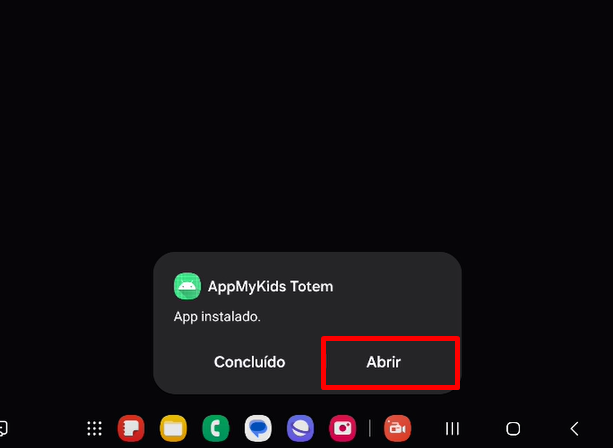
2. Autorizar uma instalação
Durante a instalação, o Android poderá exibir um aviso de segurança.
Siga os passos abaixo:
- Toque em Mais detalhes .
- Em seguida, toque em Instalar mesmo assim .
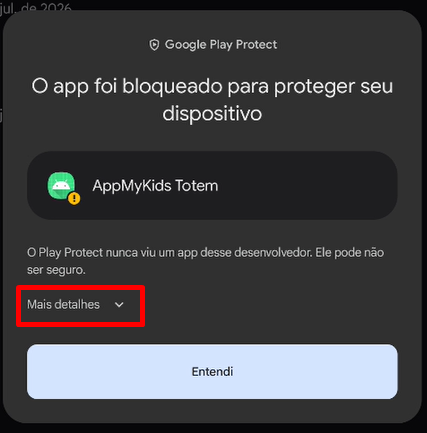
Importante: Esse aviso é normal e aparece porque o aplicativo está sendo instalado fora do Google Play.
3. Abra o aplicativo
Após a conclusão da instalação:
- Toque em Abrir app .
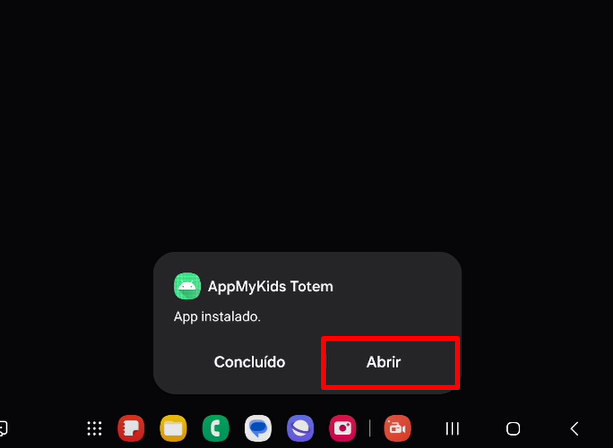
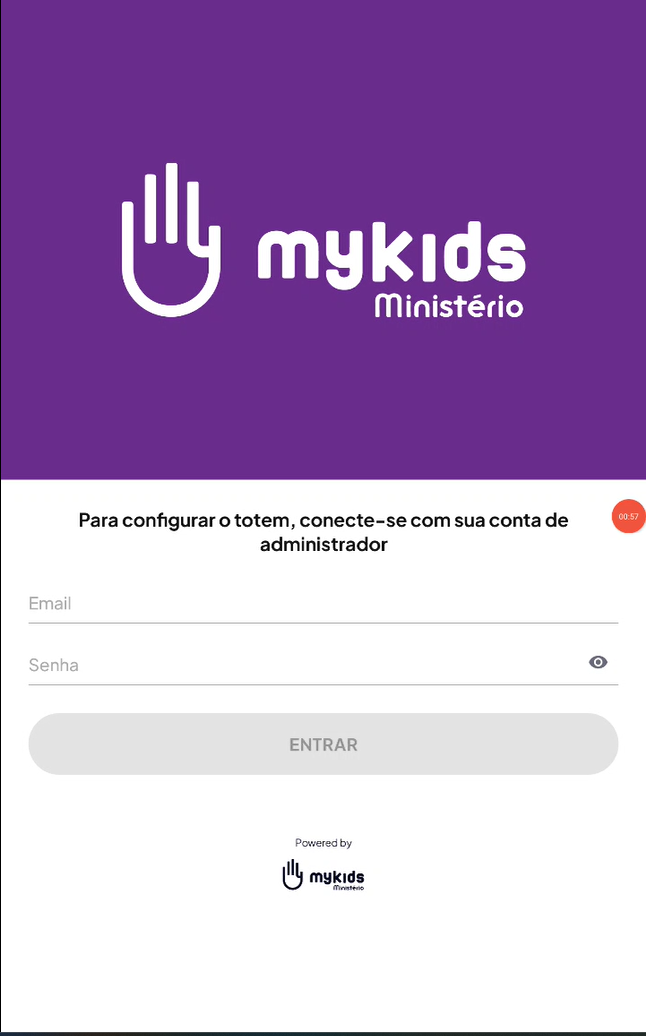
4. Faça login
Na tela inicial:
- Entre utilizando a mesma conta do MyKids Ministério .
5. Acesse as configurações
Após o login:
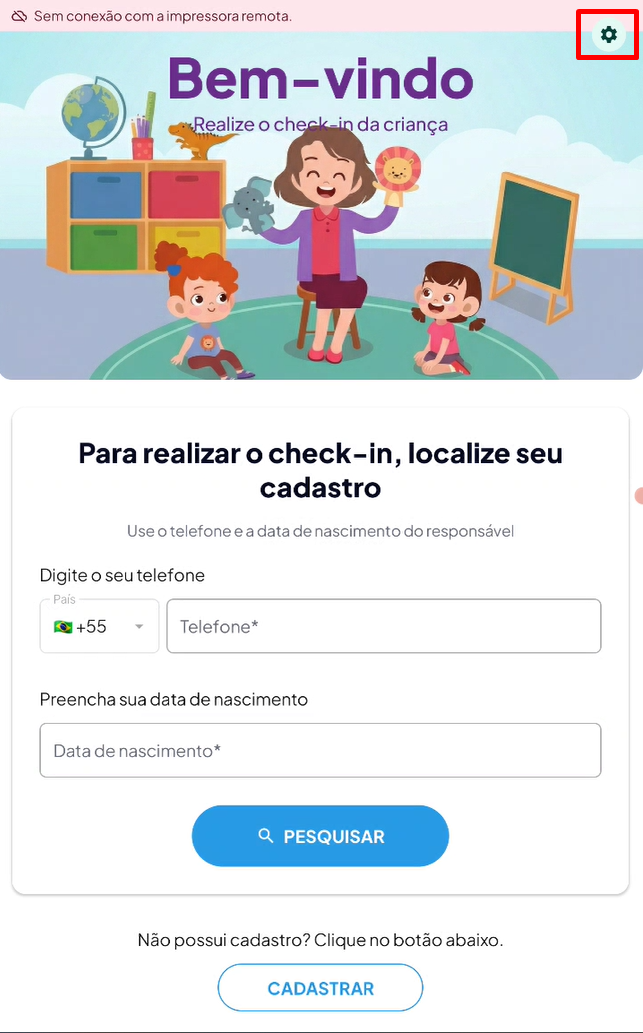
- Toque no ícone de configurações , localizado na parte superior da tela.
6. Cadastre uma senha
No primeiro acesso às configurações:
- Crie uma senha de 4 dígitos .
Essa senha será utilizada para proteger as configurações do aplicativo.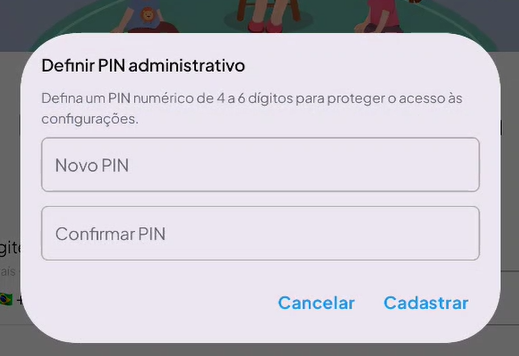
7. Configure uma impressora
Preencha as configurações solicitadas:
Etiqueta
Selecione o modelo correspondente ao tamanho da etiqueta utilizada pela sua impressora.
Código QR
Selecione o QR Code que foi baixado durante o processo de Autoimplantação e que será utilizado para o check-in.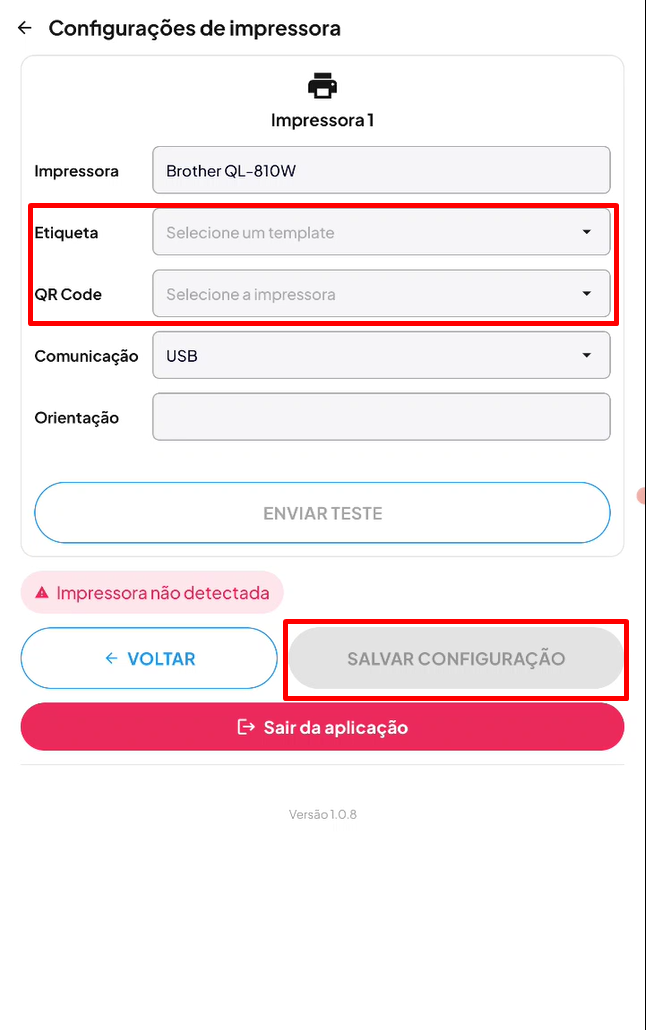
8. Salve as configurações
Após preencher todas as informações:
- Toque em Salvar Configuração .
9. Realize um teste de impressão
Para verificar se tudo está configurado corretamente:
- Toque em Enviar Teste .
Se a etiqueta for impressa corretamente, a configuração foi concluída com sucesso e a impressora já estará pronta para utilização no MyKids Ministério .
Este artigo foi útil?
Que bom!
Obrigado pelo seu feedback
Desculpe! Não conseguimos ajudar você
Obrigado pelo seu feedback
Feedback enviado
Agradecemos seu esforço e tentaremos corrigir o artigo